Perder acceso a fotos, contactos o documentos porque tu iPhone no enciende puede ser frustrante y preocupante. No estás solo; muchas personas enfrentan este problema y existen pasos que tú puedes seguir para intentar recuperar tus datos.
En este artículo encontrarás métodos prácticos y seguros, desde comprobaciones básicas hasta opciones con soporte profesional, para que valores las alternativas según tu caso. Lee con atención y sigue las indicaciones para decidir cuál camino te conviene más.
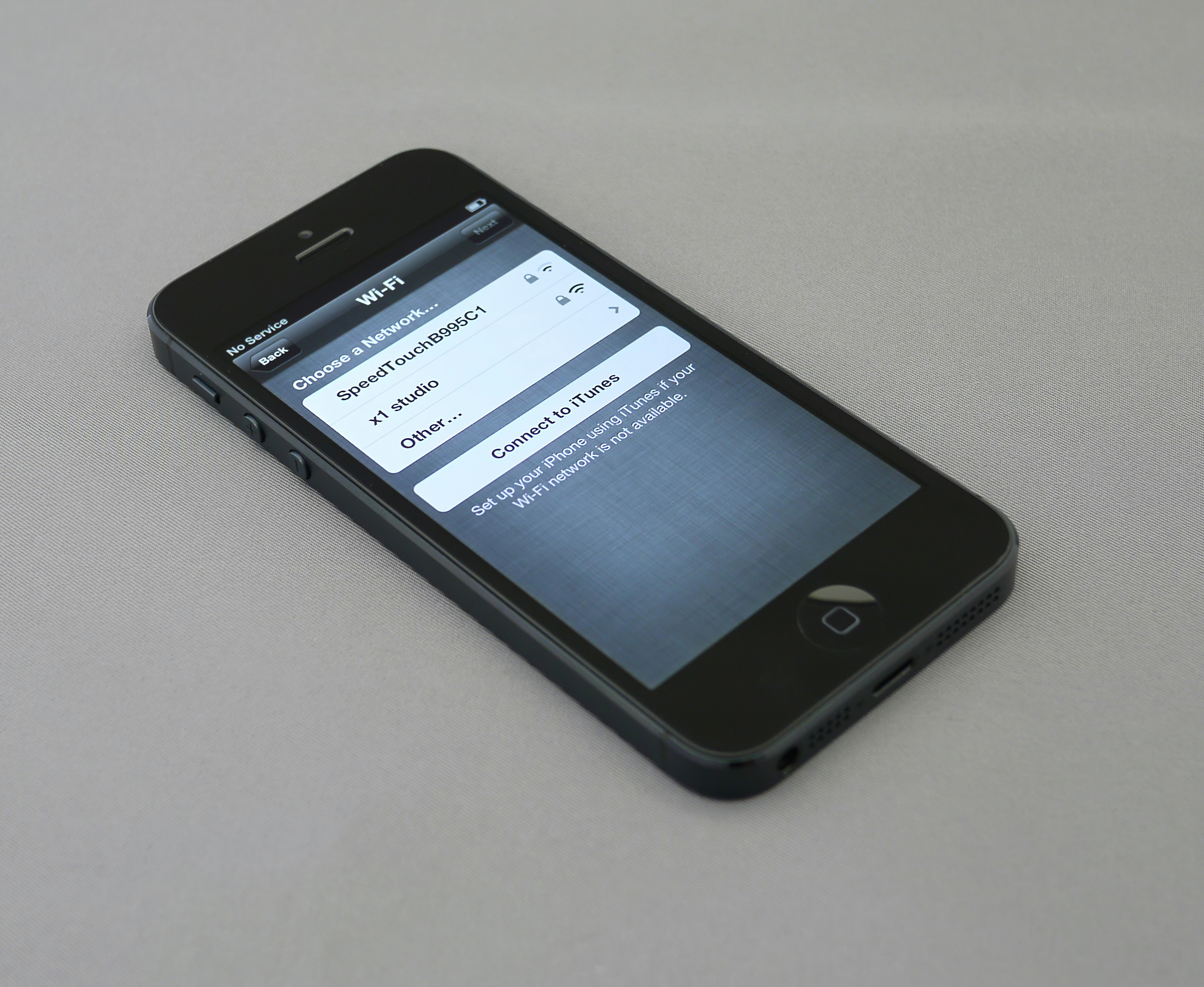
Causas más frecuentes por las que un iPhone no enciende y riesgos para tus archivos
Hay varias razones por las que tu iPhone puede no encender; conocerlas te ayudará a proteger tus archivos. Entre las más comunes están:
- Batería totalmente descargada: a veces sólo necesita carga prolongada o un cable/transformador funcional.
- Fallo de software o bucle de arranque: una actualización interrumpida o corrupción del sistema puede impedir el inicio.
- Daño físico: golpes en la pantalla, botón de encendido roto o daños internos que impiden la alimentación.
- Daño por líquido: corrosión o cortocircuitos que afectan la placa lógica y el almacenamiento.
- Puerto de carga sucio o accesorios defectuosos: impiden la carga y hacen creer que el equipo no enciende.
Estos problemas implican riesgos directos para tus datos: la pérdida aumenta si intentas acciones que sobrescriben o formatean el dispositivo. Para minimizar daños, sigue estos pasos inmediatos y evita operaciones peligrosas:
- Comprueba cable, cargador y toma de corriente; deja el iPhone cargando al menos 30 minutos antes de sacar conclusiones.
- Intenta un reinicio forzado (no una restauración): esto puede recuperar el arranque sin borrar datos.
- Conecta el iPhone a un ordenador y comprueba si iTunes/Finder lo reconoce; si aparece en modo recuperación, no elijas restaurar si necesitas recuperar archivos.
| Causa | Riesgo para archivos | Acción inmediata |
|---|---|---|
| Batería agotada | Bajo | Usa cable y cargador conocidos; espera. |
| Bucle de arranque | Medio-Alto | Reinicio forzado; evita restaurar. |
| Daño por agua | Alto | Apaga, no cargues y consulta técnico. |
Comprobaciones iniciales de hardware y software antes de intentar recuperar datos
Antes de intentar cualquier recuperación, realiza unas comprobaciones básicas de hardware: conecta el iPhone con un cable y cargador conocidos (prueba varios cables/puertos y un cargador oficial o de buena calidad), inspecciona el puerto Lightning/USB‑C por polvo o corrosión y prueba otra toma de corriente. Fíjate si el dispositivo da algún signo de vida: vibración, sonido, LED de notificación o icono de carga en pantalla. Si no muestra nada, intenta un reinicio forzado -mantén pulsados los botones según tu modelo (por ejemplo, botón lateral + subir volumen en modelos con Face ID o botón Home + lateral en modelos antiguos)-, pero no restaures ni actualices aún si tu objetivo es recuperar datos.
Si el iPhone reacciona al conectarlo a un ordenador, comprueba si iTunes/Finder lo reconoce; si aparece, intenta realizar una copia de seguridad inmediatamente. Si no lo reconoce, sigue estos pasos en orden:
- Prueba otro ordenador donde ya hubieras confiado en el iPhone.
- Intenta entrar en Modo Recuperación; si esto no funciona, considera Modo DFU (solo si sabes lo que haces, porque restaurar borrará los datos si usas la opción de restaurar completa).
- Consulta iCloud.com para verificar si tienes copias de seguridad activas o archivos en iCloud Drive/Photos.
Evita restaurar el dispositivo desde cero antes de intentar extraer una copia de seguridad o usar herramientas de recuperación, ya que la restauración elimina los datos locales.
| Síntoma | Causa probable | Acción recomendada |
|---|---|---|
| Pantalla en negro pero vibra | Pantalla o conexión interna | Conectar a ordenador y hacer copia; valorar reparación de pantalla |
| No carga ni responde | Cable/puerto/ batería | Probar cables/puertos/otro cargador; inspección física |
| Reconocido por iTunes/Finder | Software intacto | Hacer copia de seguridad inmediatamente |
Opciones para rescatar archivos desde copias de seguridad en iCloud y en iTunes o Finder
Si tu iPhone no enciende, puedes rescatar muchos archivos directamente desde iCloud sin necesidad de que el dispositivo funcione. En iCloud.com accede con tu Apple ID para descargar fotos, archivos de iCloud Drive y exportar contactos o notas. Para recuperar una copia de seguridad completa desde iCloud necesitarás un iPhone funcional (tuyo o prestado) donde iniciar sesión y restaurar la copia. Pasos habituales:
- Entra en iCloud.com para descargar fotos/archivos: Fotos, iCloud Drive y Contactos tienen opciones de exportación o restauración.
- Si buscas una copia de seguridad del sistema, en un iPhone funcional ve a Ajustes > [tu nombre] > iCloud > Gestionar almacenamiento > Copias para ver la fecha y contenido de la copia.
- Para restaurar la copia completa: en el iPhone funcional ve a Ajustes > General > Trasladar o Restablecer iPhone > Borrar contenidos y, durante la configuración, elige Restaurar desde iCloud. Ten en cuenta que esto sobrescribe los datos actuales del dispositivo donde restaures.
Si tienes una copia local en iTunes o Finder puedes extraer o restaurar esos archivos sin el iPhone dañando nada del aparato original. Conecta otro iPhone a tu ordenador o usa una herramienta de extracción para ver el contenido de la copia. Pasos rápidos:
- En macOS Catalina o posterior abre Finder; en Windows o macOS Mojave y anteriores usa iTunes. Ve a Preferencias/Administrar dispositivos para localizar las copias.
- Para restaurar, conecta el iPhone funcional y selecciona Restaurar copia desde la lista; si la copia está cifrada, necesitarás la contraseña para recuperar salud, llaveros y contraseñas.
- Si no quieres restaurar en un iPhone, usa programas como iMazing, iPhone Backup Extractor o similares para extraer fotos, mensajes y documentos directamente desde la copia en tu ordenador.
Consejos rápidos:
- Comprueba la fecha y el tamaño de la copia antes de restaurar para elegir la versión correcta.
- Las copias en iCloud permiten descargar elementos individuales; las locales permiten extraer todo el contenido con herramientas externas.
- Advertencia: restaurar una copia en un dispositivo sobrescribe los datos actuales de ese dispositivo, así que úsalos sólo en un iPhone de repuesto o tras hacer una copia del dispositivo receptor.
| Método | Ventaja | Limitación |
|---|---|---|
| iCloud.com | Descarga directa de fotos y archivos | No recupera todo el sistema |
| Restaurar iCloud | Recupera configuración, apps y datos | Necesitas otro iPhone y conexión a internet |
| iTunes/Finder o extractor | Recuperación completa y extracción selectiva | Requiere ordenador y, a veces, software de pago |
Uso de programas especializados de recuperación de datos para iPhone que no enciende
Si el iPhone no enciende pero el ordenador lo detecta, los programas especializados pueden leer la memoria y recuperar fotos, mensajes y documentos. Antes de nada, descarga siempre la herramienta desde la web oficial y úsala en un equipo con suficiente espacio. Al elegir el software, valora:
- Compatibilidad con tu versión de iOS y sistema operativo (Windows/Mac).
- Capacidad de modo DFU/Recovery para forzar la detección si el iPhone está inactivo.
- Vista previa de archivos antes de pagar la recuperación.
- Soporte de tipos (fotos, vídeos, contactos, WhatsApp, notas).
- Opiniones y tasa de éxito comprobables.
Importante: evita cualquier acción que sobrescriba la memoria del dispositivo (restaurar o sincronizar) antes de intentar la recuperación.
Proceso práctico en pasos numerados que debes seguir:
- Instala la herramienta en tu ordenador y conecta el iPhone con cable original.
- Si no se detecta, sigue las instrucciones del programa para ponerlo en Recovery o DFU.
- Elige el modo de escaneo (rápido o profundo) y deja completar el análisis.
- Previsualiza y selecciona los archivos que quieras recuperar; guarda siempre en el ordenador, no en el propio iPhone.
- Haz una copia de seguridad de los datos recuperados y considera llevar el iPhone a un servicio técnico si el software no detecta la memoria.
| Programa | Modo DFU | Vista previa |
|---|---|---|
| PhoneRescue | Sí | Sí |
| Tenorshare UltData | Sí | Sí |
| Dr.Fone | Sí | Sí (limitada en demo) |
Observación final: si el iPhone tiene daño físico (placa o memoria dañada), el software no podrá acceder y deberás acudir a un servicio especializado para extracción y recuperación de los chips.
Recomendaciones finales para proteger tus archivos y evitar futuras pérdidas de datos
Para evitar futuras pérdidas de datos, adopta una estrategia sencilla y regular: haz copias de seguridad con frecuencia, verifica que las copias sean restaurables y mantén tus archivos importantes también en la nube o en un disco externo. Sigue estos pasos básicos cada semana o mes, según cuanto uses el iPhone:
- Configura iCloud Backup y comprueba que las fotos y los documentos se suban automáticamente.
- Realiza backups locales en tu ordenador con Finder (macOS) o iTunes (Windows) y guarda una copia en un disco duro externo.
- Activa el cifrado de las copias locales para proteger información sensible.
- Verifica restauraciones ocasionales para asegurarte de que las copias contienen lo que necesitas.
Mantén buenas prácticas diarias y considera estas recomendaciones rápidas:
- Usa cargadores y cables originales o certificados para evitar daños eléctricos.
- Actualiza iOS y las apps cuando sea seguro hacerlo; las actualizaciones corrigen fallos y mejoran la estabilidad.
- Guarda archivos críticos (documentos, fotos importantes) en dos ubicaciones distintas (por ejemplo, iCloud + disco externo).
- No intentes reparaciones por tu cuenta si el iPhone no enciende; llevarlo a un servicio autorizado puede prevenir más pérdidas.
| Opción | Ventaja | Consideración |
|---|---|---|
| iCloud | Automático y accesible | Espacio limitado (paga más si hace falta) |
| Backup local (Finder/iTunes) | Control completo y sin límite de tamaño | Requiere disco externo para redundancia |
| Nube de terceros | Compartir y versiones de archivos | Revisa la privacidad y coste |
Conclusión
Aplica primero las soluciones básicas: carga el iPhone, prueba el modo recuperación o DFU y conéctalo a Finder o iTunes para intentar restaurar o extraer datos con software fiable. Si no hay éxito, contacta con el servicio técnico autorizado o una empresa profesional de recuperación, teniendo en cuenta que la recuperación total no siempre es posible y puede tener coste.
Activa las copias de seguridad automáticas en iCloud y sincroniza periódicamente con tu ordenador para minimizar el riesgo de pérdida de datos. Conserva también copias locales y evita procedimientos caseros que puedan dañar más el dispositivo.